
Добрый день! В данной статье рассказывается как настроить свою подпись в Outlook.
Outlook
1.К Вам на почту направлено письмо с темой " Новый шаблон подписи для Outlook " , во вложении этого пиьма прикреплён файл Word с шаблоном подписи. Откройте его.
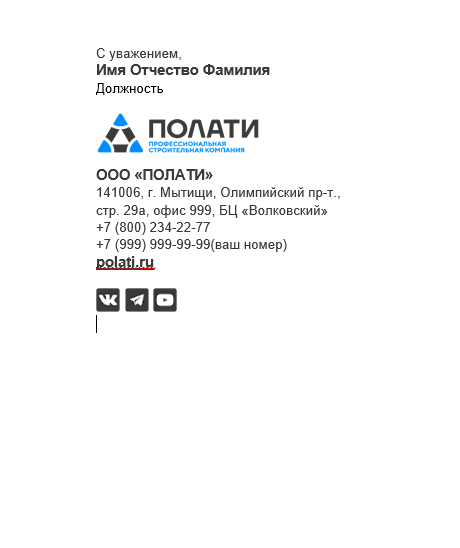
2.Выделите всё содерживмое шаблона и нажмите правой кнопкой мыши "скопировать". Сверните файл шаблона ( не закрывайте!!!) и откройте Outlook.
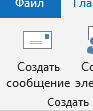
3.В окне Outlook нужно нажать на "Создать сообщение" и далее следовать указаниям ниже:
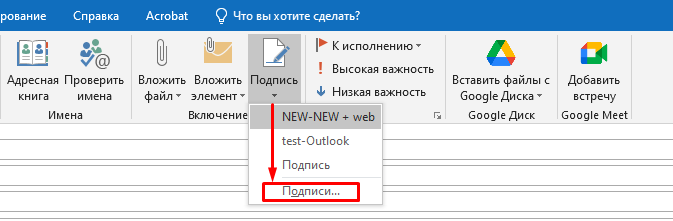
--> в окне нового сообщения нажмите на кному "Подпись", следом в сплывающем списке выберите пункт "Подписи..."
--> В новом окне под названием "Подписи и бланки" вам нужно создать новую подпись, назвать её любым именем, а после вставить скопированный шаблон в пустую зону.
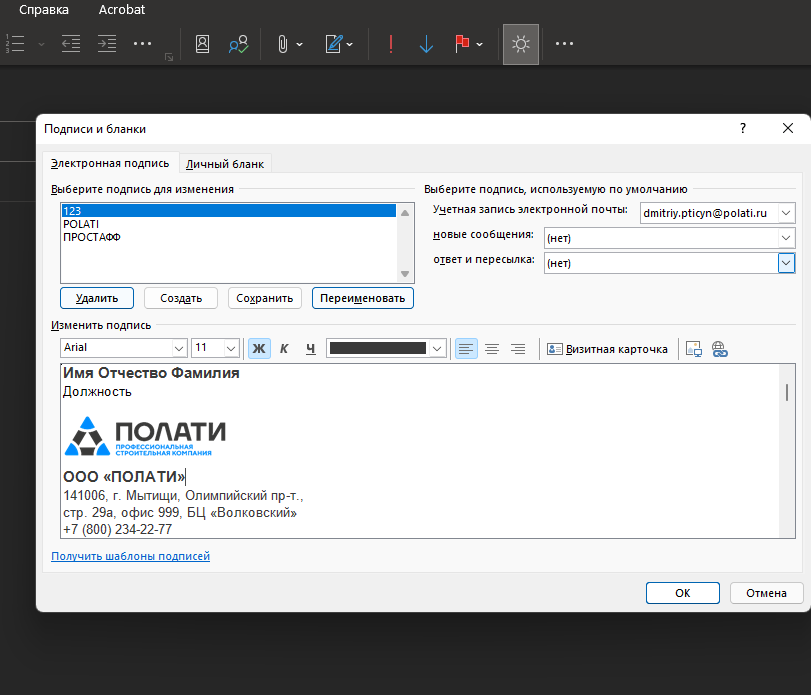
--> Как только вы вставите новый шаблон, вам необходимо будет заполнить её своими данными.
В них входят:
ФИО в правильном порядке, как в шаблоне;
ваша должность;
номер кабинета (если вы в ЦО);
ваш контактный мобильный номер (ОБЯЗАТЕЛЬНО).
Как только вы заполните подпись, нажмите на кнопку сохранить и выберите эту подпись по умолчанию.
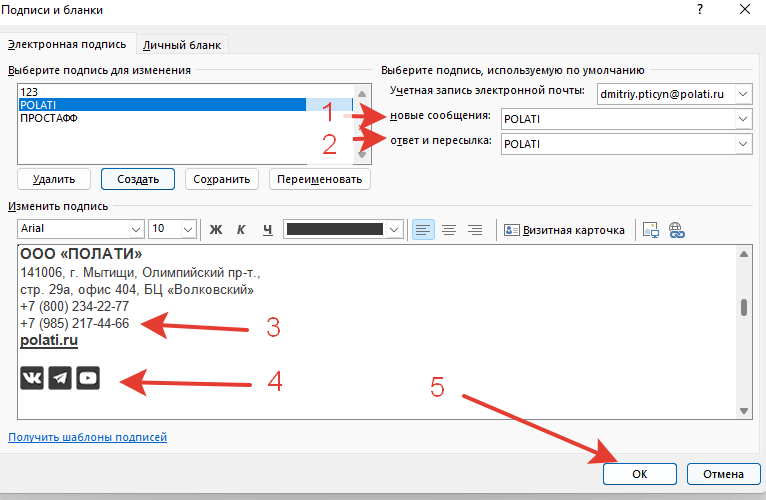
И в итоге Ваша подпись должна выглядеть вот так: