Аналогом правил в Outlook, в gmail называется Фильтр.
Фильтр (правило) можно создать несколькими способами.
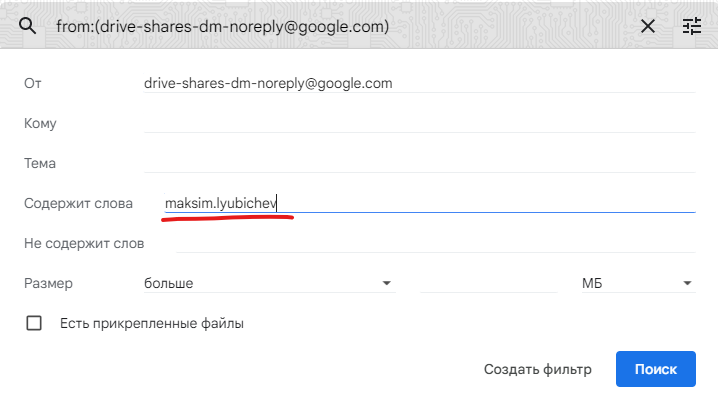
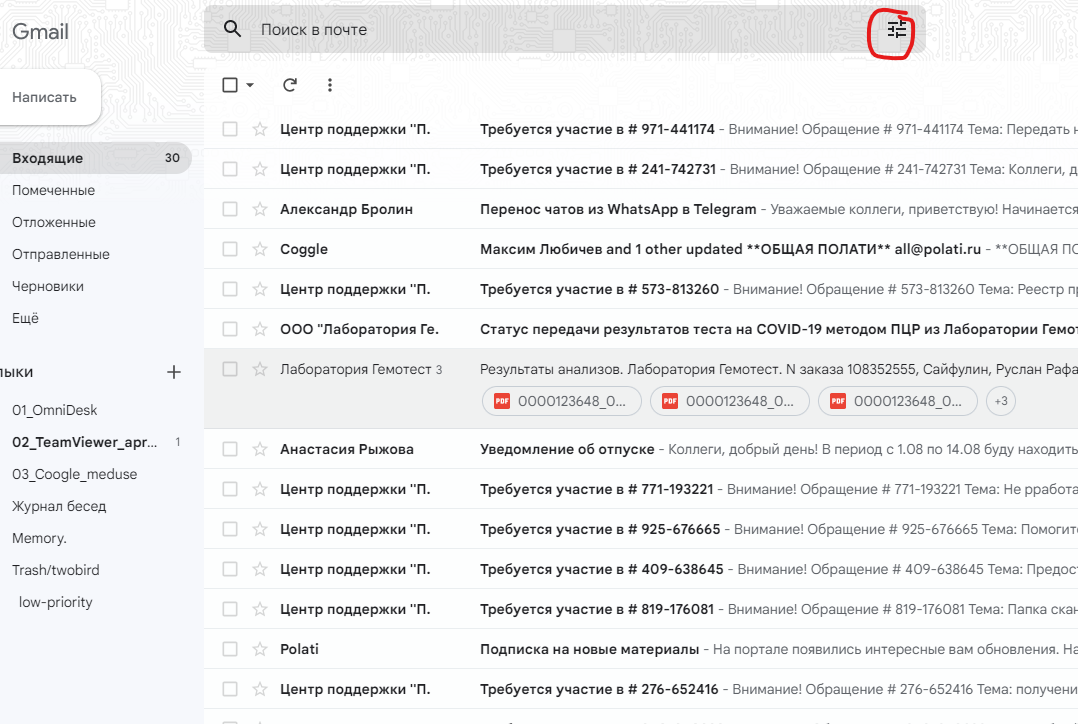
1. Нажать на иконку с тремя ползунками в строке поиска.
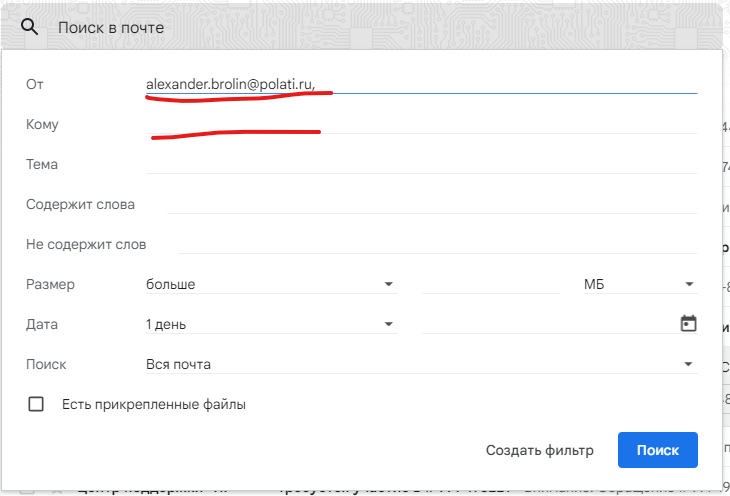
2. Ввести в соответствующие строки параметры письма которые нужны фильтровать: От кого, кому, название темы, Содержит слова и т.д. Если нужно письма от определенного человека, перекинуть в отдельную папку то достаточно указать только почту этого человека в поле ОТ.
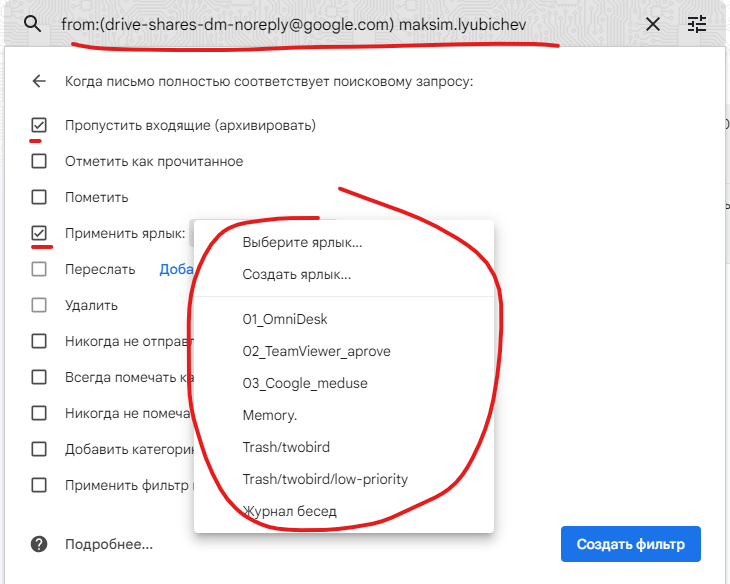
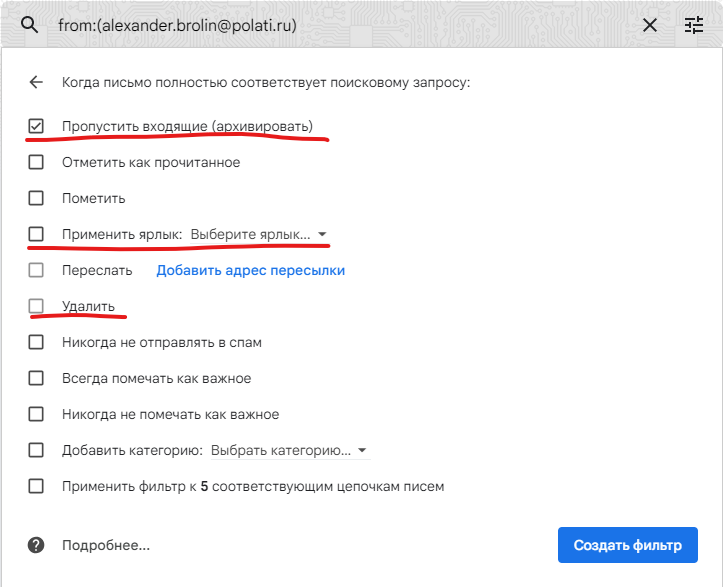
3. В прошлом пункте мы указали какие письма фильтровать, в следующем окне нужно указать что делать с отобранными письмами по этому фильтру.
Обязательно, ставим галочку в пункте «Пропустить входящие (архивировать), в противном случает письма будет падать и во входящие и в выбранную далее папку.
Для помещения письма в определенную папку нужно ставить галочку применить ярлык, и выбираем нужную папку, если папки нет то в той же строке её можно создать.
Так же можно выбрать галочку «удалить», чтобы письмо отсоритровалось в папку корзина, например для какой-нибудь нежелательной почты.
И в завершении нажать «Создать фильтр»
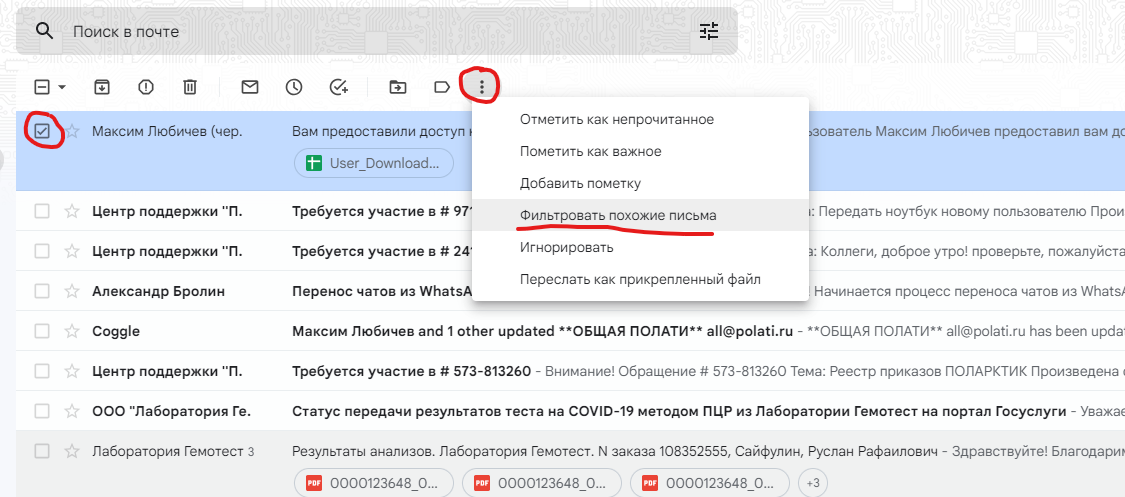
Так же в меню настройки фильтров можно зайти следующим образом
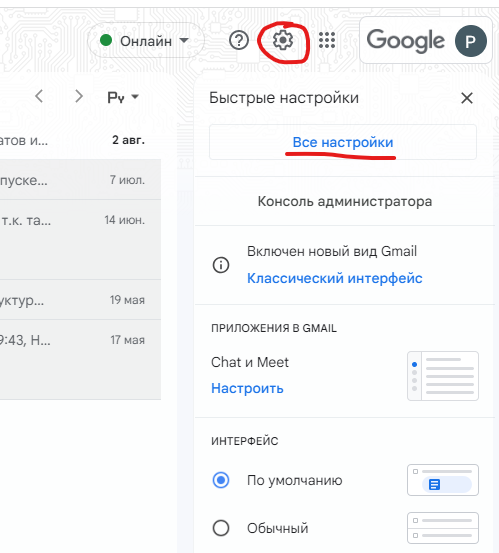
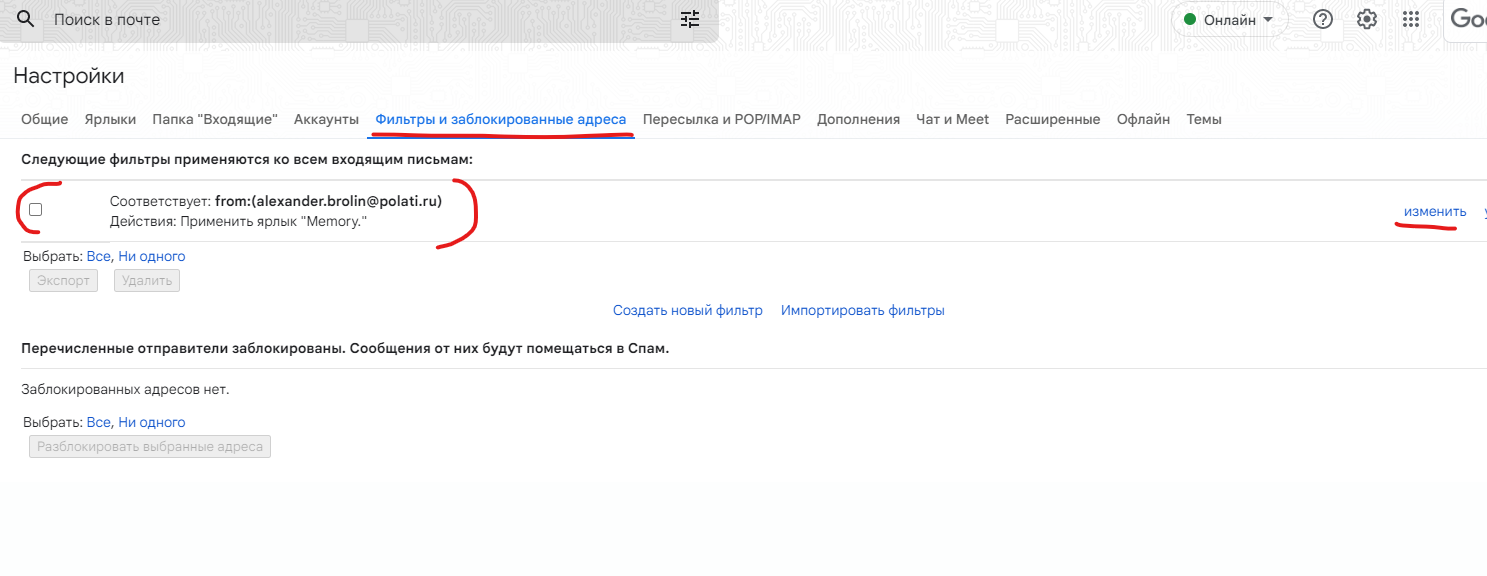
В этом же меню можно посмотреть\удалить\отредактировать уже созданные фильтры.
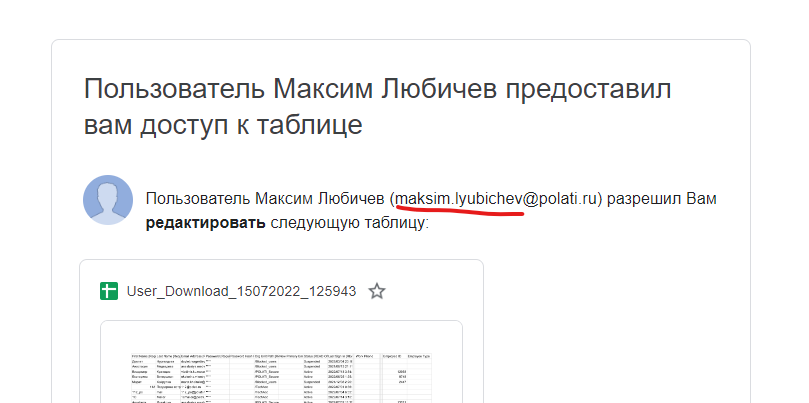
Так же есть ещё один важный момент, когда пользователь шарит файл в гугл диске, уведомительное письмо приходит от «drive-shares-dm-noreply@google.com»
Поэтому при создании фильтра, нужно указывать не только поле от, но и имя учётной записи, пример ниже.