
В данной статье рассказывается как сделать заявку на ТМЦ в 1С.
Для этого нам понадобится доступ в 1С ( конкретно База [УТ]) , наш пример постоен на базе ПОЛАТИ [УТ]
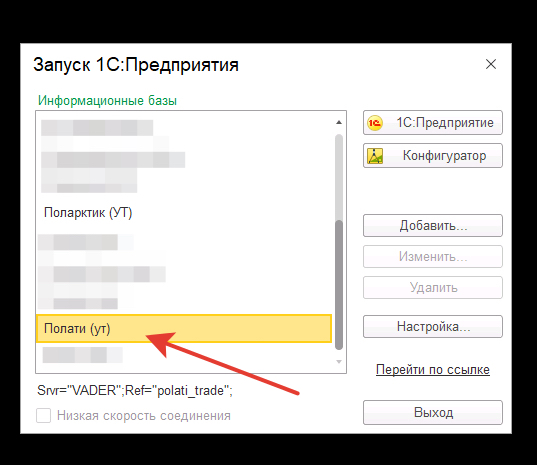
1. Запускаем 1С и выбираем базу [УТ]
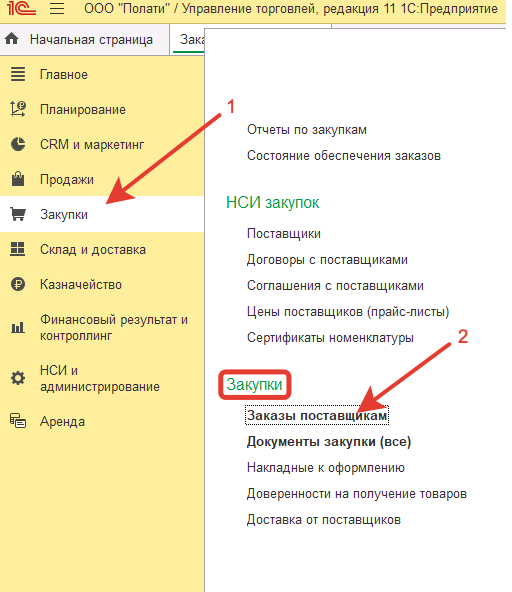
2. Выбираем "Закупки" - "Заказы поставщикам"
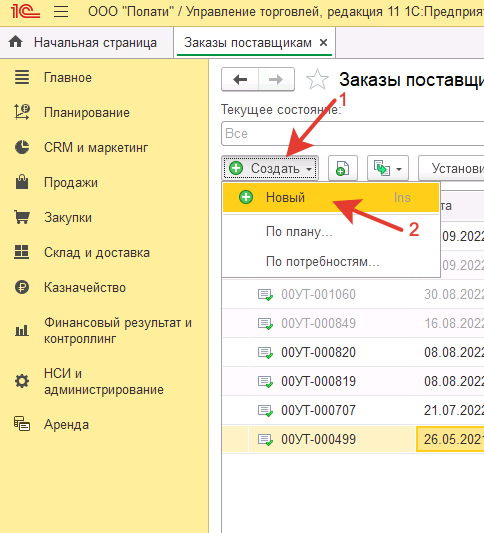
3. Нажимаем "Создать" - "Новый"
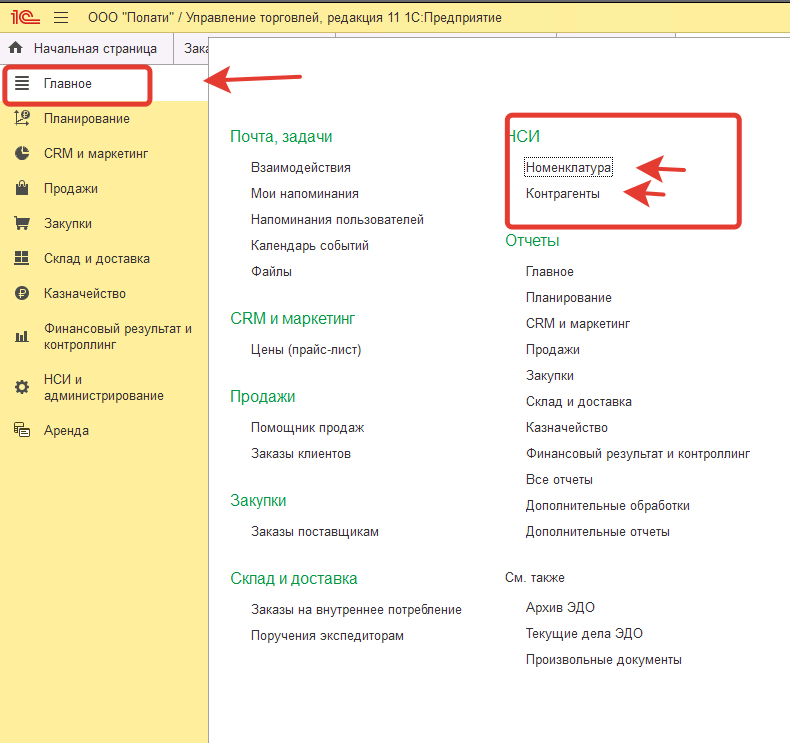
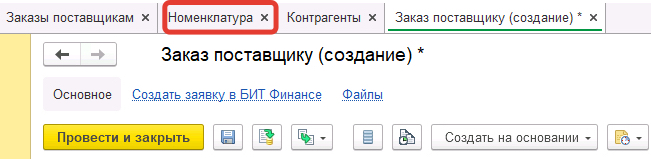
4. Далее открываем вкладку " Главное" и открываем из раздела "НСИ" 2 вкладки: "Номенклатура" и "Контрагенты"
Эти вкладки нам понадобятся для дальнейшей работы с заказом.
5. Так теперь выглядит наше окно для работы с заказом поставщику.
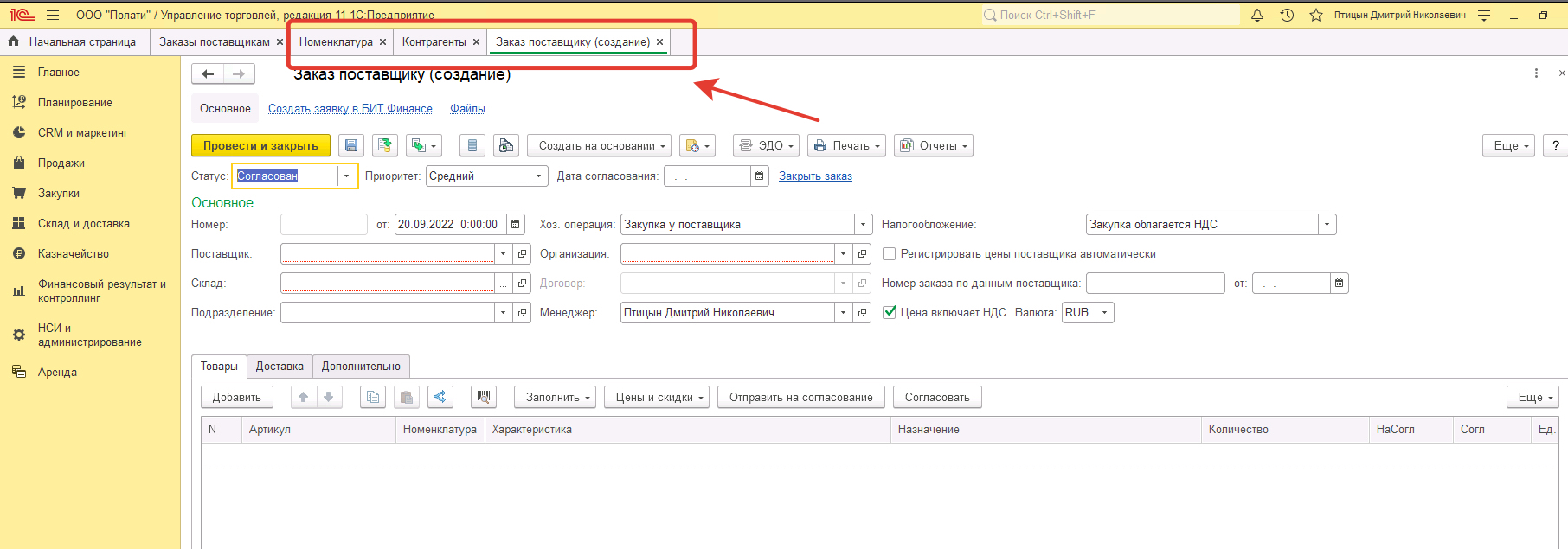
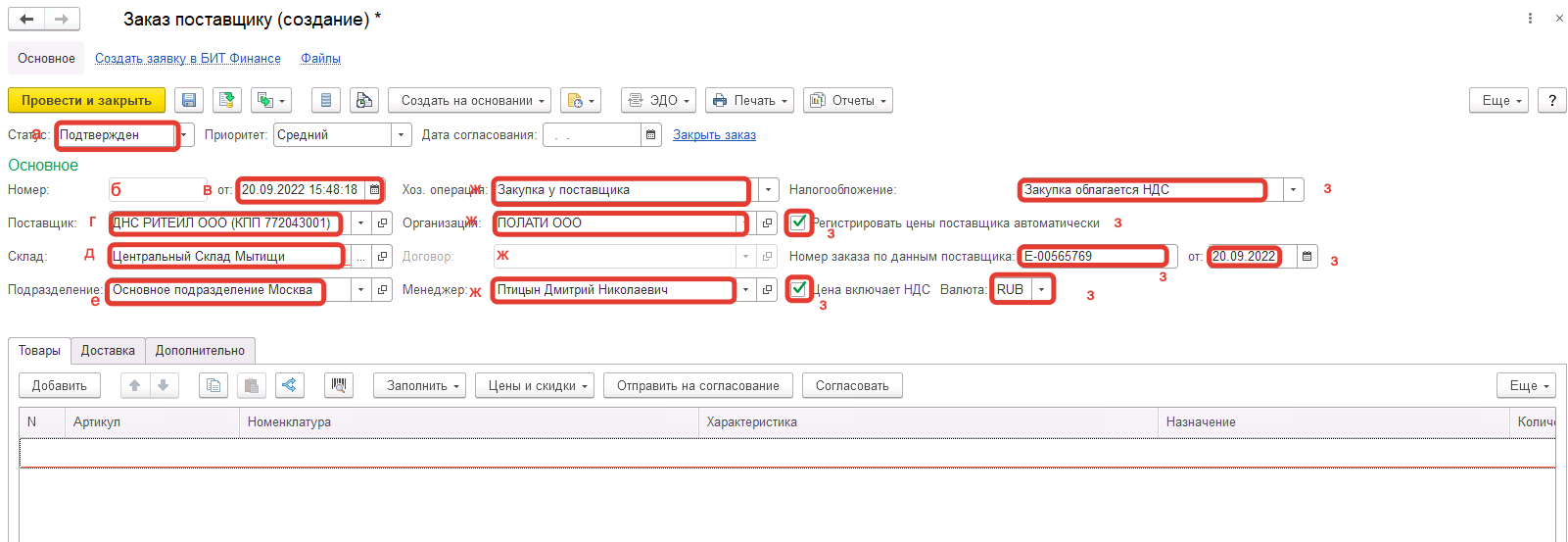
6. Переходим на вкладку "Заказ поставщику (создание)" основные моменты заполнения:
а - Статус меняем на "Подтвержден"
б - "Номер" - не трогаем, программа сама присвоит номер
в - "от" в графе время ставим значения которые более явные (0:00:00) в этом примере я меняю на время написания данного текста в инструкции ВПЛОТЬ ДО СЕКУНДЫ
г - "поставщик" - чтобы заполнить поле переходим на вкладку "контрагенты " и выполняем поиск
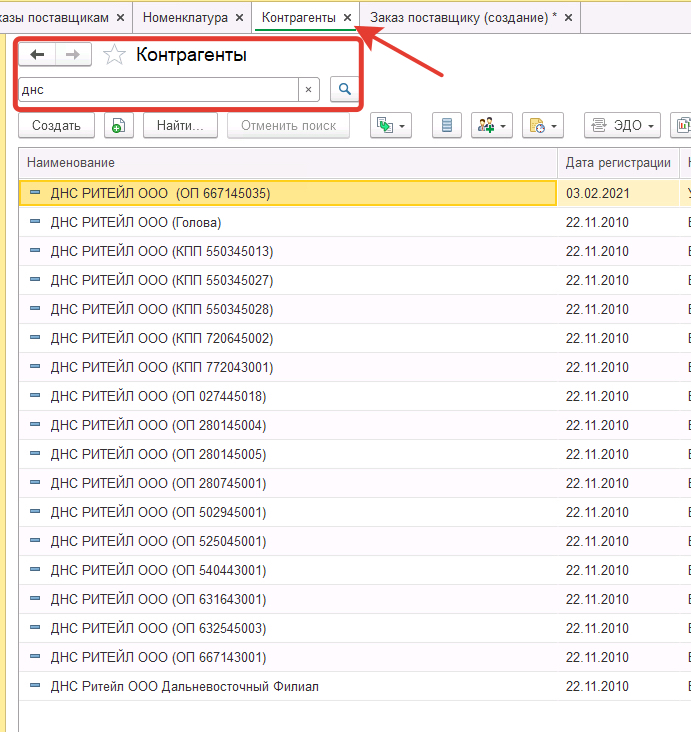
затем копируем название контрагента ( правой кнопкой мыши на выделенном - копировать) и вставляем во вкладке "заказы поставщикам" в окно "поставщик"
Если контрагента в списках нет, то нужно сделать следующее:
1. Нужен скан договора с контрагентом, которого нужно добавить
2. Нужно отправить письмо на buh@polati.ru с темой письма "Добавление нового контрагента ( ООО "ПОЛАТИ" или ООО "ПОЛАРКТИК" )" + добавить скан договора с контрагентом и добавить в копию Вашего непосредственного руководителя

д- "склад" - нажимаем на "..." и выбираем тот склад, куда ожидается поставка. В данном случае. как пример будет -"Центральный склад Мытищи" -это то место, куда приедет наш заказ от поставщика.

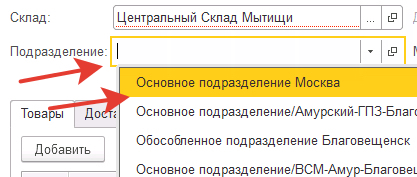
е - "Подразделение" - выбираем по стрелочке вниз "Основное подразделение Москва" в нашем привемере, Вы выбираете свое подразделение!
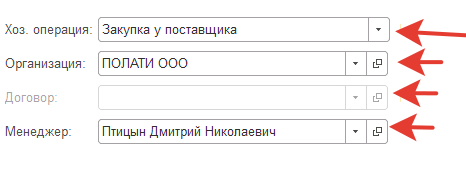
ж - проверяем как заполнены поля "хоз.операция", "Организация" , "Договор" ( если есть договор поставки с поставщиком) и "менеджер" - Вы
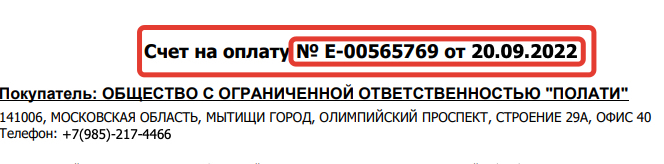
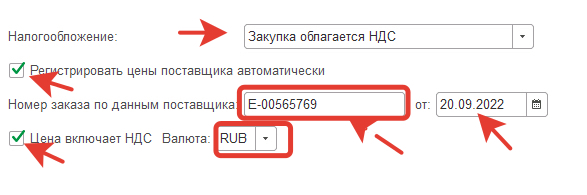
з- Графа "Налогообложение" - обязательно ставим "Закупка облагается НДС" (если закупка производится с НДС) ,ставим галку "Регистрировать цены поставщика автоматически", указываем "Номер заказа по данным поставщика ( это номер счета и дата выставления счета) и ставим галку "цена включает НДС Валюта :RUB "- опять же, если закупка производится с НДС
в качестве примера где найти информацию в счете:
как выглядит заполненная графа "Налогообложение": ( ЕСЛИ ЗАКУПКА РОИЗВОДИТСЯ С НДС)
Теперь резюмируем общий вид верхней части документа "Заказ поставщику (создание)" и проверяем правильность заполнения:
ПРОВЕРЬТЕ ЕЩЕ РАЗ СЧЕТ И ГРАФЫ НДС, ЕСЛИ ОНИ ЕСТЬ В СЧЕТЕ- ДОЛЖНЫ БЫТЬ И В ЗАКАЗЕ!
7. Заполняем нижнюю часть документа
Переходим на вкладку "Товары" - "добавить"

В самом верху переходим на вкладку "номенклатура" чтобы найти товар из счета ( если он был)
Берем название из счета:

И ищем по названию "Клавиатура Logitech K580"
Перед поиском на вкладке "Номенклатура" необходимо снять галочку "Использовать иерархию" - так поиск будет происходить более точно по всей номенклатуре, а не по выделенным папкам.
Если такой товар уже "заведен" и он Вам выпал- то выбираем его и переходим дальше к пункту " "
Если товара нет в номенклатуре, то Вам предстоит его завести!
ДОБАВЛЕНИЕ ТОВАРА В НОМЕНКЛАТУРУ
Есть два варианта как завести товар в номенклатуру :
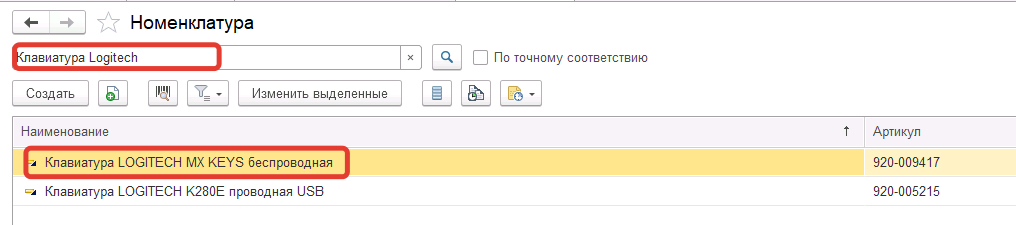
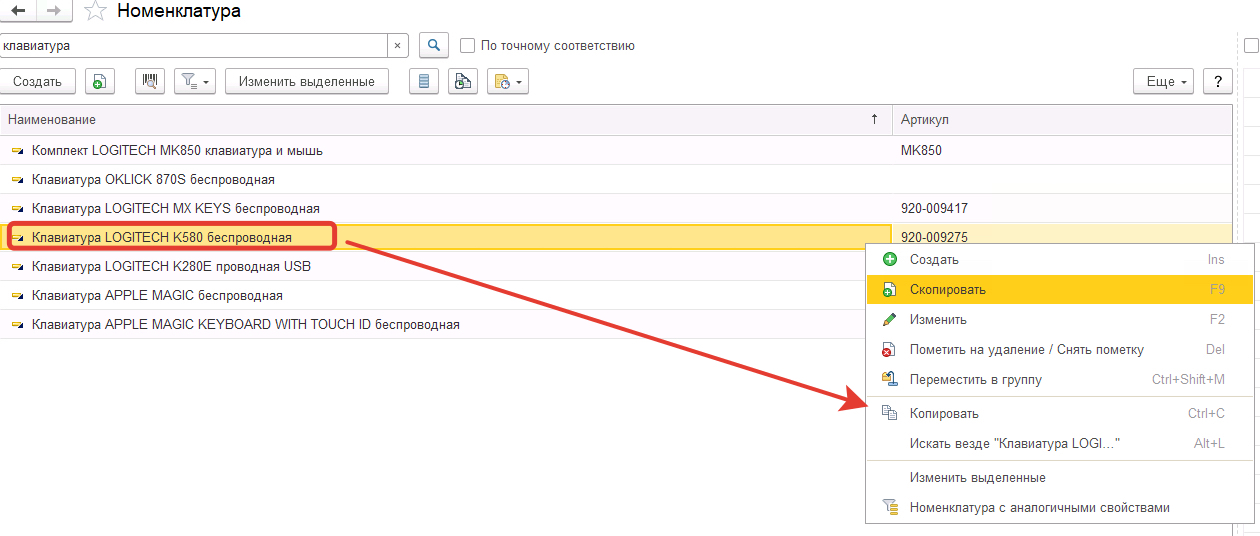
1. Найти что-то максимальное похожее из номенклатуры и создать путем копирования, как в нашем случае ( нам нужна определенная клавиатура Logitech, но нужной нет в номенклатуре - я создам копированием текущей из "того что есть") и буду копировать беспроводную клавиатуру Logitech MX Keys
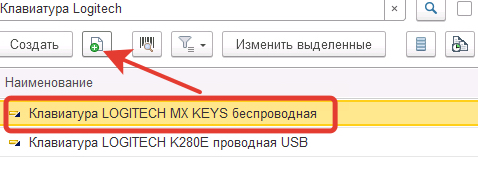
Выделяю ее и нажимаю "файлик с плюсиком" ( создать новый элемент копированием текущего )
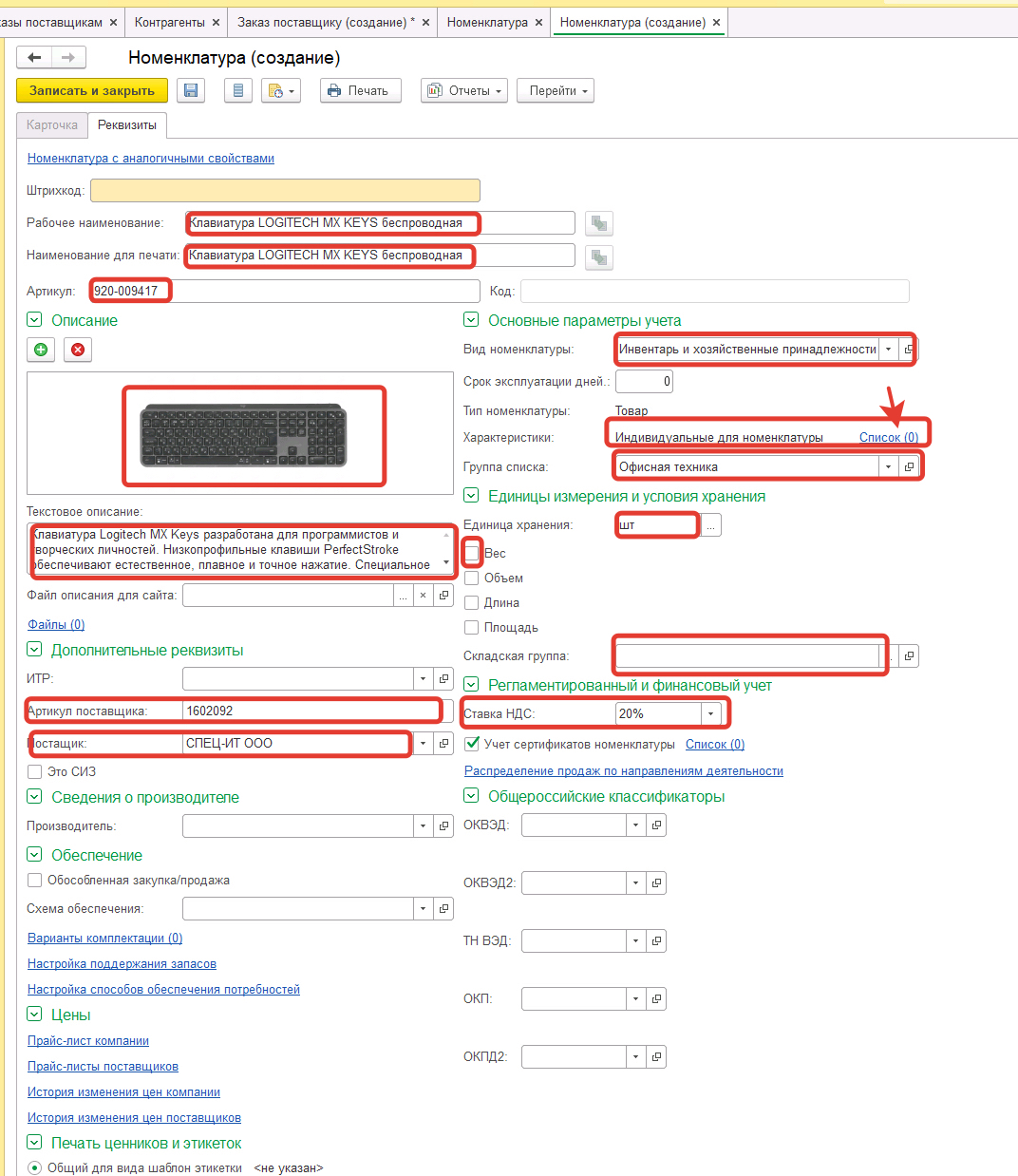
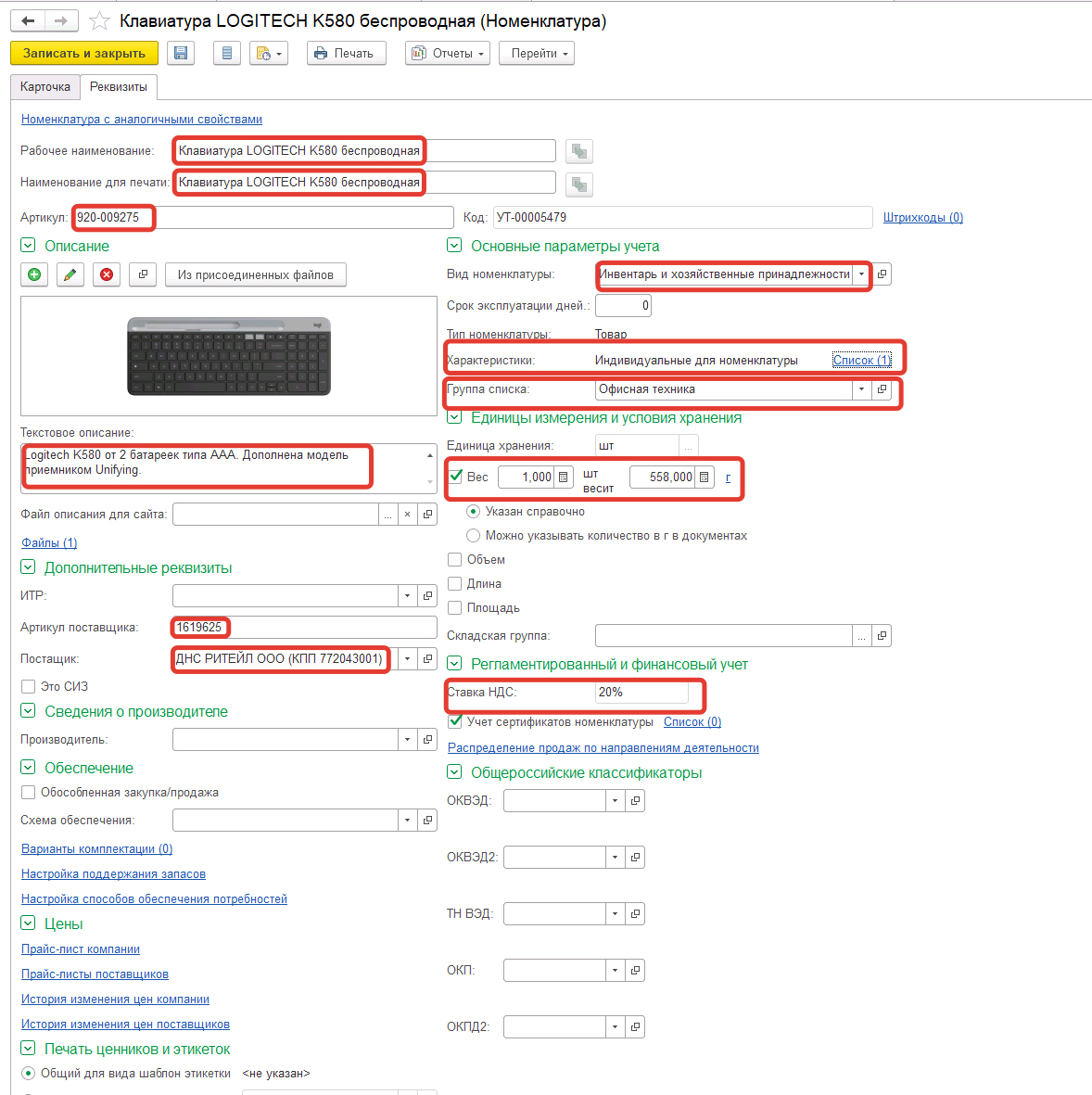
Откроется карточка товара и в ней мы меняем:
- рабочее название и наисменование для печати
- артикул
- фото ( фото в формате .jpg или .png ) можно взять с сайта магазина
- Текстовое описание ( наиболее развернуто написано в ДНС в нашем случае)
- Артикул поставщика
- Поставщик
- Вид номенклатуры ( все что обговаривалось по внесению конкретной техники, а именно ( ноутбуки, принтеры, мониторы, док-станции, телевизоры ) заносятся с обязательным указанием серийного номера , (НА ЭТАПЕ ЗАКАЗА НУЖНО СТАВИТЬ В ГРАФЕ СЕРИЙНЫЙ НОМЕР ЗНАЧЕНИЕ " ХХХ-ХХХ" , чтобы при поступлении товара на склад сотрудники смогли его скорректировать на реальный серийный номер и оприходовать), а значит Вид номенклатуры выбираем "ТОВАРЫ НА ОТВЕСТВЕННОМ ХРАНЕНИИ" ( в этом виде пристуствует графа "серийный номер"), все остальное ( клавиатуры, мышки, зарядки, вэб-камеры) вносим в вид номенклатуры "ИНВЕНТАРЬ И ХОЗЯЙСТВЕННЫЕ ПРИНАДЛЕЖНОСТИ"!!!
В нашем случае - "Инвентарь и хозяйственные принадлежности"
- Характеристики Индивидуальные для номенклатуры ( добавлаем Список") - для техники без учета серийных номеров выбираем ЦВЕТ И РАЗМЕР
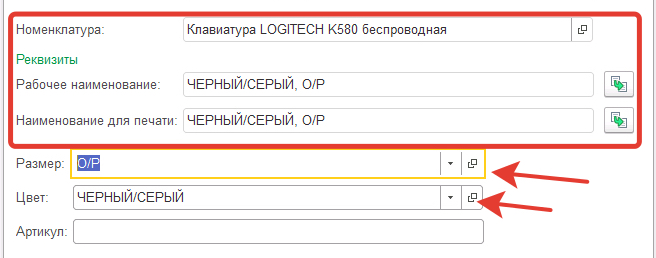
и нажимаем в нижнем правом углу- "создать"
- Группа списка ( офисная техника без изменений)
- Единица хранения - "шт."
- Вес 1 шт. весит грамм или килограмм - нужное выбрать, клавиатуру будем вешать в граммах.
- Ставка НДС - 20% не меняем ( ЕСЛИ ЗАКУПКА ПРОИЗВОДИТСЯ С НДС И С НУЖНЫМ ЗНАЧЕНИЕМ)
ИТОГО БЫЛО:
СТАЛО:
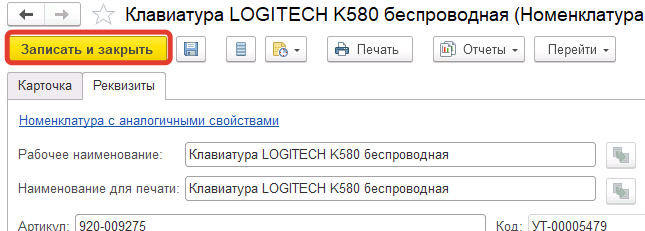
Нажимаем на "Записать и закрыть" в верхнем правом углу нашей карточки
И уже на вкладке поиска номенклатуры мы видим наш, только что заведеный , товар. Выделаем его и копируем
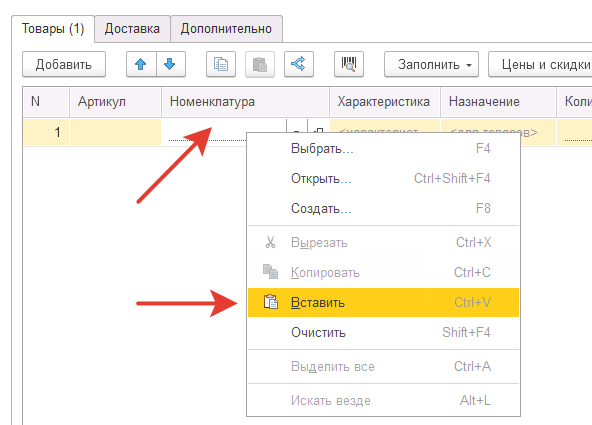
Переходим на вкладку "заказ поставщику (создание) и вставляем в поле "номенклатура"

- Далее идем по вкладкам нижней части документа "заказ поставщику (создание)"

- "характеристика"- "показать все" - выбираем то, что указывали в характеристике карточки товара
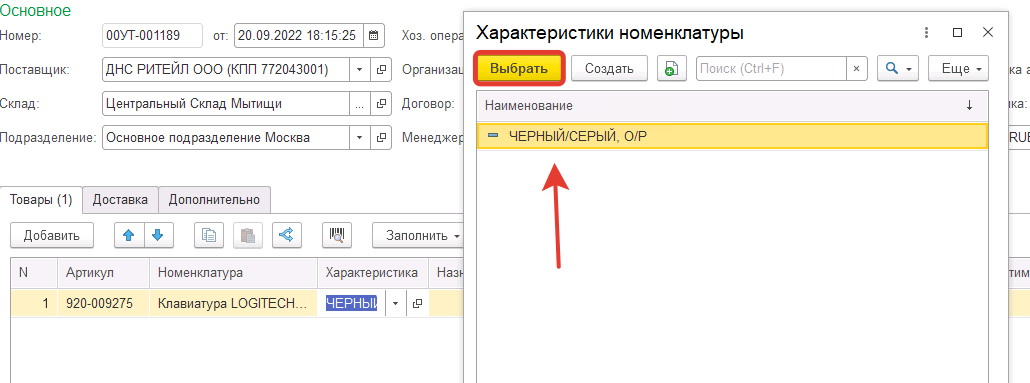
- "количество" - нужное количество товара, который вы заказываете. В примере 1шт.
- ПОЛЕ "Цена" НЕ ТРОГАЕМ- Она ставится автоматически по формуле шт.* "сумма" поэтому заполняем только поле "СУММА"!!!
-Сумма - заполняем ценник из счета
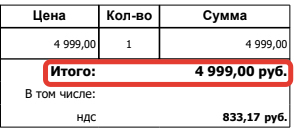
- НДС НЕ ТРОГАЕМ! СЧИТАЕТ АВТОМАТИЧЕСКИ!!!! ( ЕСЛИ ЗАКУПКА ПРОИСХОДИТ С НДС!)

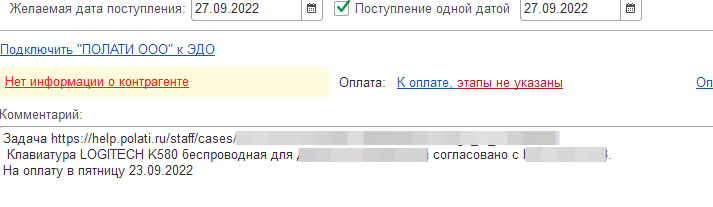
Далее - мы заполнили заказ поставщику и в нижнем левом углу ставим "Желаемая дата поступления" - ставим дату с учетом ( дата постановки счета в оплату + платежные дни + свершения факта оплаты+ доставка до склада Мытищи +1день на приходование + 1 день доставка с момента приходования)

Далее - прикрепляем вверху справа файл счета
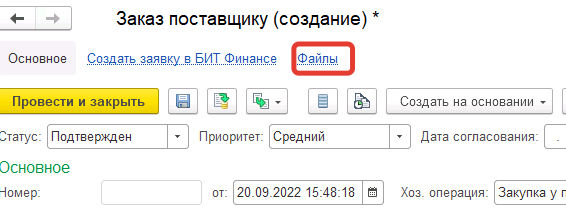
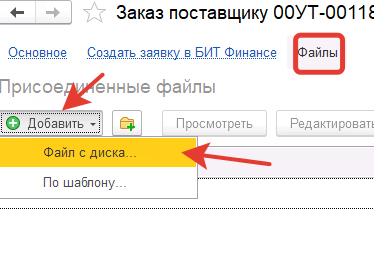

Нажимаем на "Основное" - Внизу в разделе "Комментарий" пишем что для кого и почему, как пример:
ЕЩЕ РАЗ ПРОВЕРЯЕМ СУММЫ И НДС ( ЕСЛИ ЕСТЬ) И ИТОГОВУЮ СУММУ В НАШЕМ ЗАКАЗЕ - ВСЕ ДОЛЖНО СОВПАДАТЬ ВПЛОТЬ ДО КОПЕЙКИ В КАЖДОЙ ПОЗИЦИИ И В ИТОГОВОЙ СУММЕ!!!!
В Верхнем левом углу нажимаем "Провести и закрыть"
И Видим наш заказ в перечне заказов! Можно отфильтровать по себе как менеджеру!

На этом мы завершили создание заказа!